STEP ONE: OPEN PHOTOSHOP

STEP TWO: CLICK 'FILE' THEN 'OPEN'
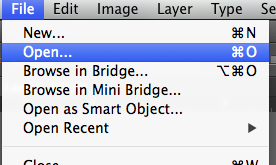
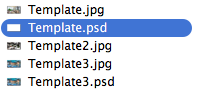
STEP THREE: NAVIGATE TO THE 'TEMPLATE' FILE AND CLICK 'OPEN'
STEP FOUR: DRAG AND DROP YOUR SLIDER FILE INTO THE TEMPLATE
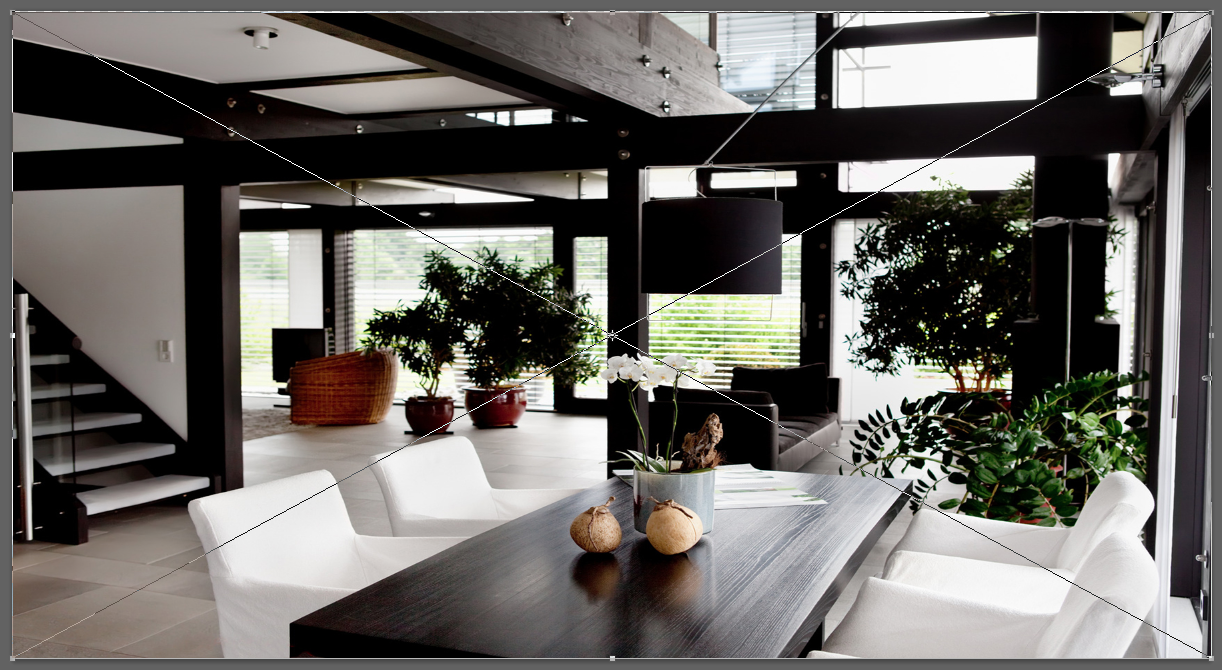
STEP FIVE: DEPENDING ON THE ASPECT RATIO OF THE ORIGINAL IMAGE YOU WILL NEED TO SIZE THE IMAGE TO COVER THE ENTIRE TEMPLATE. PRESS 'CTRL + T' TO ACTIVATE THE TRANSFORM OPTION. HOLD 'SHIFT' AND DRAG ONE OF THE CORNERS TO ENLARGE THE IMAGE. ONCE THE IMAGE IS LARGER THAN THE TEMPLATE PRESS 'CTRL + ENTER".
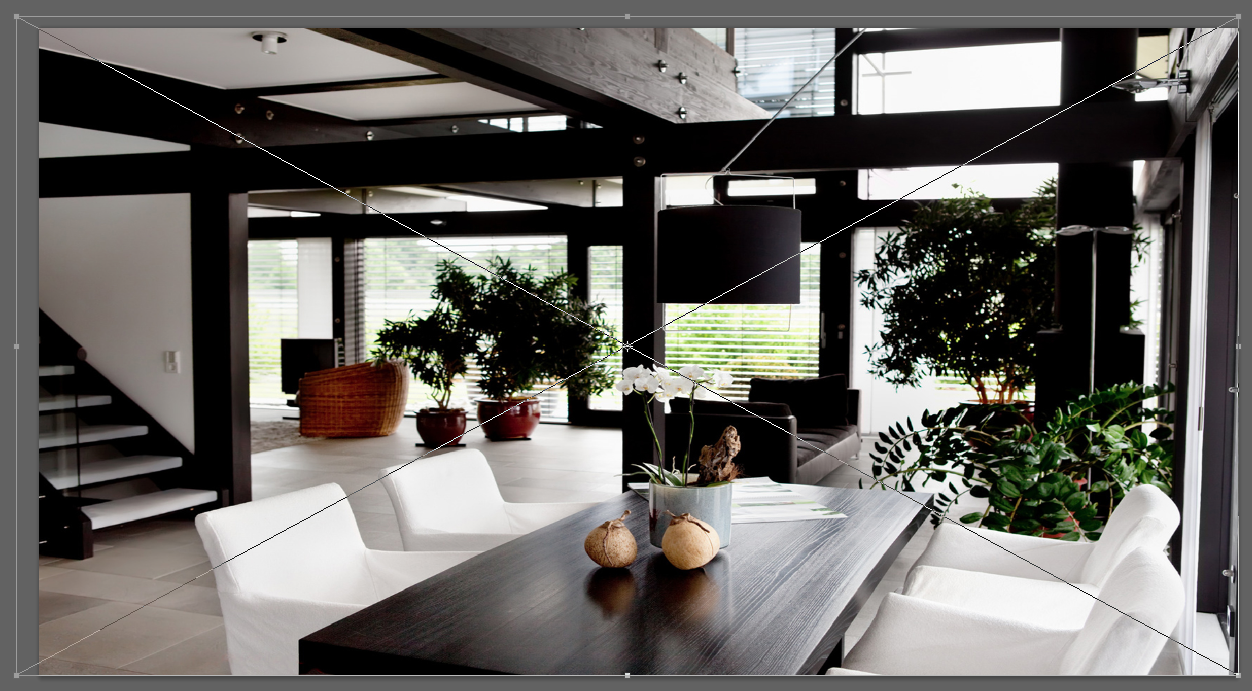
STEP SIX: PRESS 'CTRL + A' TO HIGHLIGHT THE ENTIRE TEMPLATE

STEP SEVEN: CLICK 'ALIGN CENTER' THEN CLICK 'ALIGN HORIZONTAL'

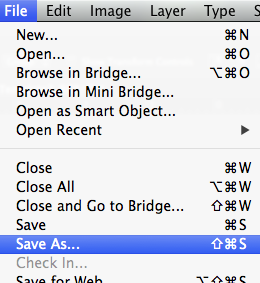
STEP EIGHT: CLICK 'FILE' THEN CLICK 'SAVE AS'
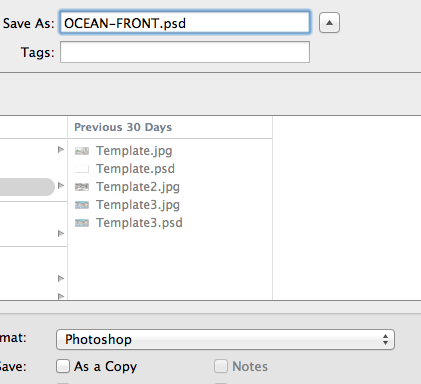
STEP NINE: TITLE YOUR FILE AND SAVE A COPY AS PHOTOSHOP FORMAT (PSD)
STEP TEN: CLICK 'FILE' THEN 'SAVE AS' AGAIN
STEP ELEVEN: STEP NINE: TITLE YOUR FILE AND SAVE A COPY AS JPG FORMAT
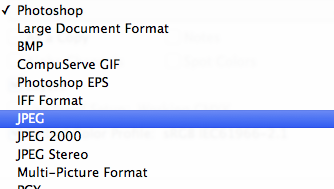
STEP TWELVE: CLOSE YOUR NEW FILE AND START OVER FROM YOUR TEMPLATE FILE TO CREATE YOUR NEXT NEW SLIDE
Comments